Beranda Canva

Penghapus Latar Belakang

Hapus background foto secara otomatis dalam satu klik.

Letakkan file di sini atau

Dengan mengunggah, Anda menyetujui Persyaratan Penggunaan Canva. Baca juga Kebijakan Privasi.

penghapus background

Dengan mengunggah, Anda menyetujui Persyaratan Penggunaan Canva. Baca juga Kebijakan Privasi.

Cara menghapus latar belakang foto

Awal daftar

1

Unggah gambar

Klik Unggah gambar Anda atau tarik dan lepas file Anda di bagian yang disediakan.

2

Edit desain

AI menghapus latar belakang gambar Anda secara otomatis. Di editor, fitur yang sama ada di tombol Penghapus LB.

3

Unduh desain

Unduh hasilnya langsung, atau lanjutkan ke editor Canva untuk mengganti latar. Pilih PNG agar latar tetap transparan.
Akhir daftar
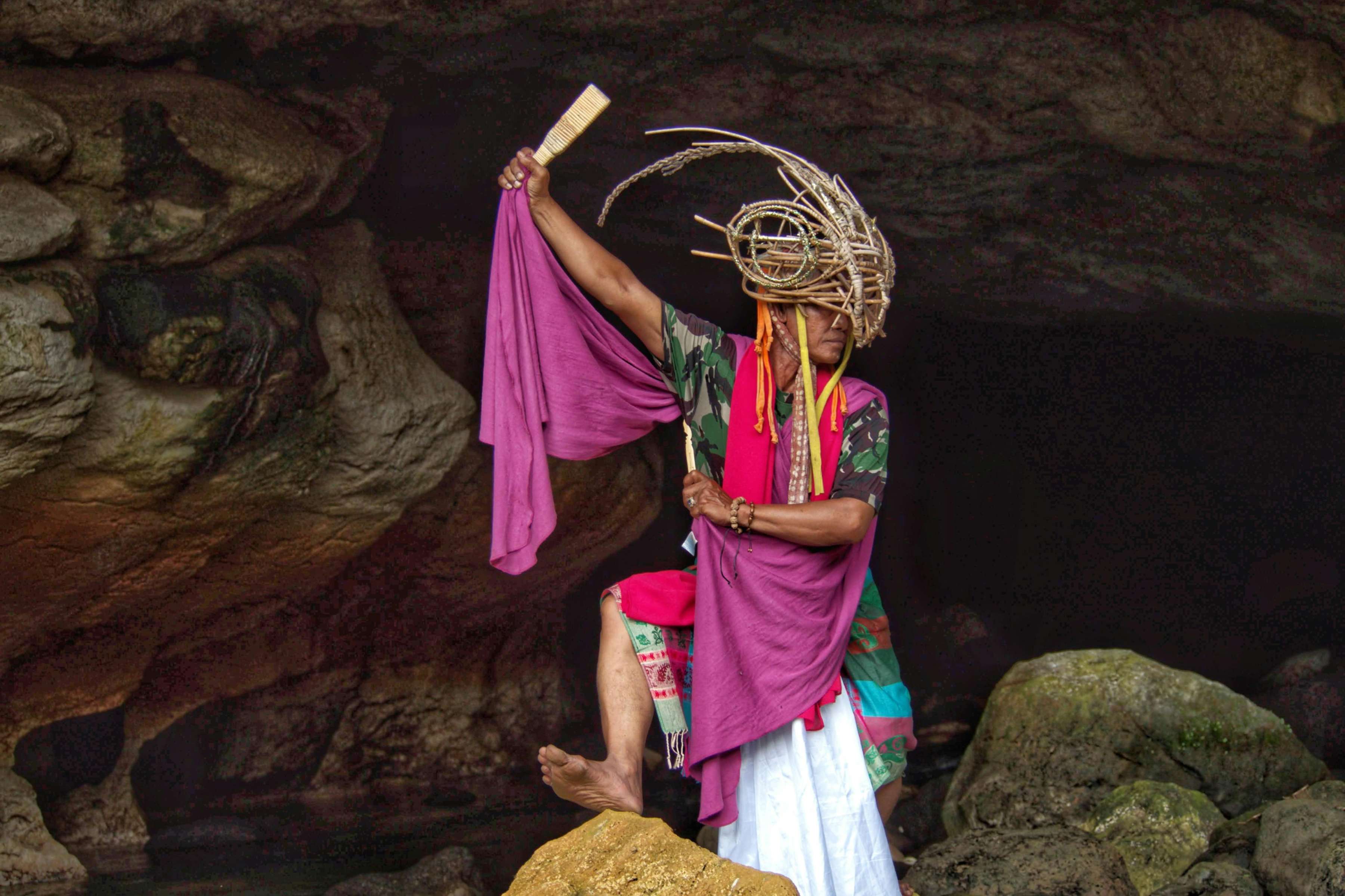
Gambar pertama untuk perbandingan:
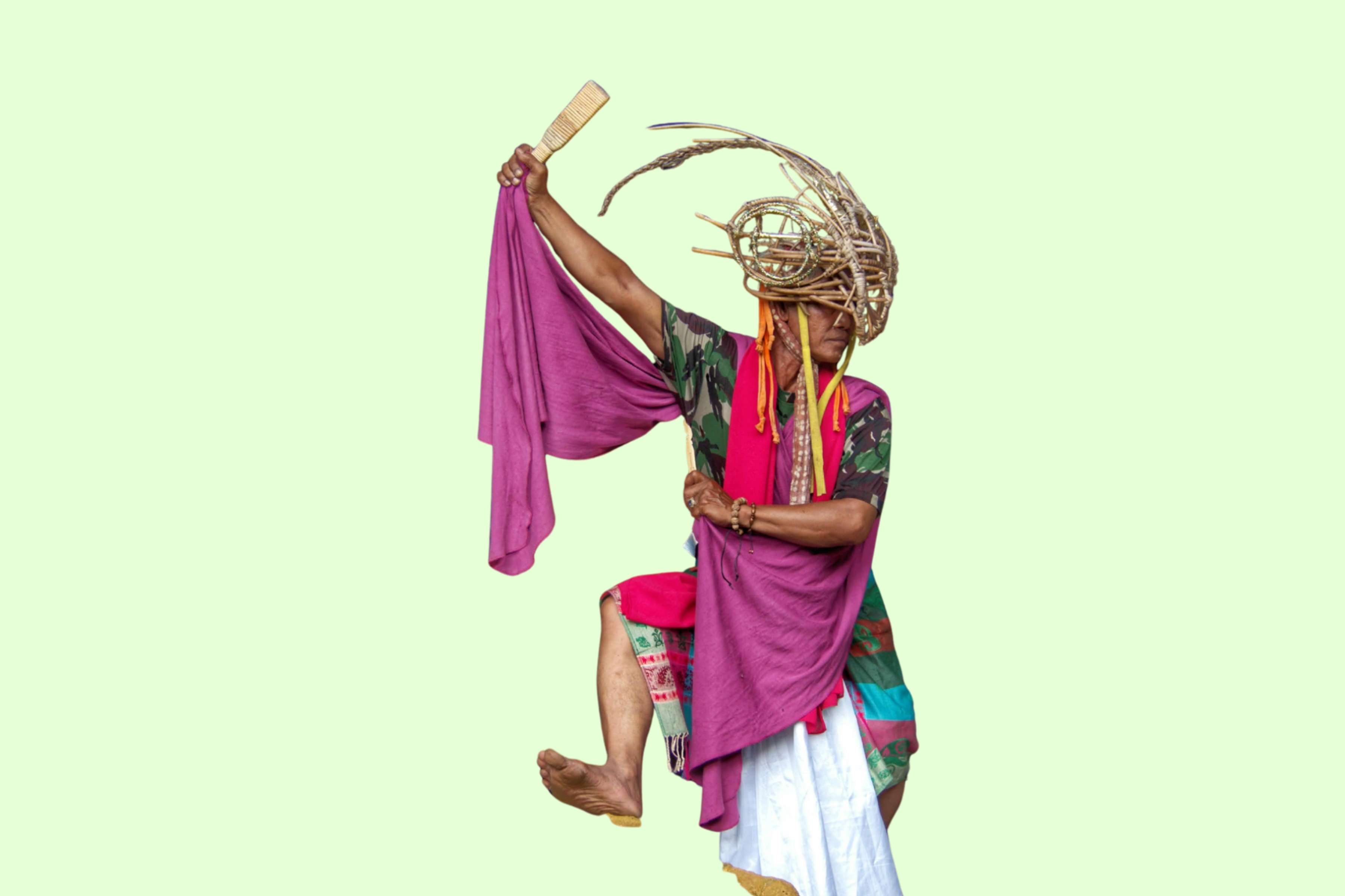
Gambar kedua untuk perbandingan:

Hapus latar belakang foto secara instan

Butuh proses cepat untuk menghapus latar belakang foto resume atau presentasi kelas di esok hari? Cukup klik Penghapus LB di bilah alat editor, lalu hapus background foto, ganti background foto, dan gunakan gambar sesuka hati Anda!


Penghapus latar belakang gambar di Canva mempercepat proses pengeditan dengan mendeteksi secara naluriah latar depan dalam foto, sehingga Anda dapat fokus pada hal yang lebih penting. Setelah membuat atau mengedit visual seperti penghapus latar belakang, Anda juga bisa edit teks di foto agar teks pada gambar tetap mudah diperbarui.

hapus background foto

Ubah gambar untuk tujuan apa pun

Penghapus background kami bekerja pada berbagai gambar, mulai dari manusia, hewan, hingga objek tertentu. Unggah dalam format JPG, PNG, HEIC, atau HEIF, atau pilih foto stok dari perpustakaan kami untuk menghapus latar belakang gambar. Bahkan tanpa pengalaman desain, dapatkan foto produk yang cantik untuk situs e-commerce Anda atau buat kolase gambar. Untuk video, gunakan Penghapus Latar Belakang Video.

Hapus dan pulihkan latar belakang yang dihapus dari foto gambar

Potong dengan sempurna sesuai kebutuhan Anda

Gunakan penghapus latar belakang otomatis kami untuk membuat penyesuaian yang tepat pada foto Anda dan mencapai hasil sempurna. Runcingkan batas tepi pada gambar dengan menghapus atau mengembalikan bagian latar belakang. Atur adegan baru dengan memilih latar belakang baru dari pustaka stok. Kemudian, edit gambar Anda dengan efek foto dan photo enhancer, atau edit foto dengan AI. Hasilnya bisa langsung Anda rapikan di editor. Yuk simak cara menghapus latar belakang foto di Canva di bawah ini.

Cara menghapus latar belakang foto di Canva

  1. Buka Canva

    Luncurkan Canva di aplikasi atau browser web. Mulai proyek desain baru dari awal, atau pilih template yang telah dibuat sebelumnya dari galeri kami.
  2. Unggah gambar Anda

    Pilih file dari perangkat atau tarik dan lepas ke halaman. Canva akan segera mengubah file gambar menjadi desain yang dapat diedit.
  3. Hapus latar belakang foto

    Pilih foto, lalu klik Penghapus LB di bilah alat editor. Tunggu hingga latar belakang selesai diproses.
  4. Poles desain Anda

    Tak hanya menghapus latar belakang secara sederhana, tingkatkan estetika desain Anda dengan Editor Foto⁠(terbuka di tab atau jendela baru) canggih kami. Potong gambar⁠(terbuka di tab atau jendela baru) Anda untuk membingkainya kembali, tambahkan teks untuk menceritakan kisah yang lebih baik, atau temukan elemen grafis lainnya untuk melengkapi desain.
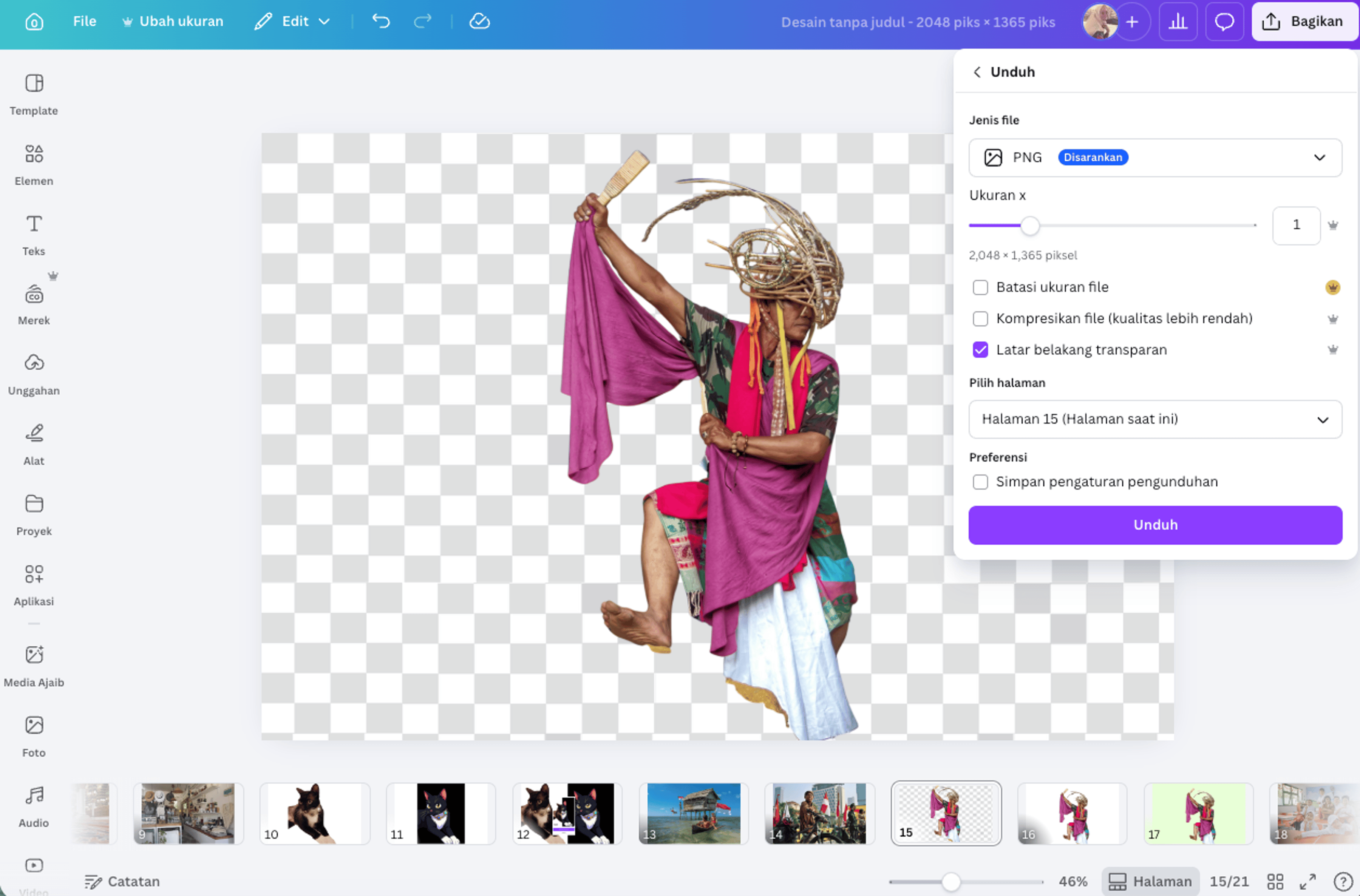
  5. Unduh dalam format PNG

    Klik Bagikan lalu Unduh, dan simpan gambar sebagai PNG dengan latar transparan. Bagikan secara online atau gunakan untuk aset merek, presentasi, dan materi desain digital lainnya.
Cara menghapus latar belakang foto di Canva

Pertanyaan Umum

  • Canva punya Penghapus Latar Belakang yang menghapus latar otomatis dalam satu klik, langsung di browser atau aplikasi HP tanpa Photoshop. Gunakan foto di bawah 9 MB.
  • Bisa, dalam jumlah terbatas. Akun Canva Gratis bisa memakai Penghapus Latar Belakang beberapa kali. Setelah jatah itu habis, pilihan paling hemat untuk kebutuhan sesekali adalah paket harian Rp14.000 atau mingguan Rp39.000 tanpa perpanjangan otomatis. Hasilnya bisa diunduh sebagai PNG dengan latar transparan.
  • Pilih foto, klik Penghapus LB di bilah alat editor, lalu tunggu hingga latar selesai diproses. Setelah itu, ganti latar dengan warna atau gambar dari pustaka Canva, atau unduh sebagai PNG agar latar tetap transparan.
    1. Daftar atau masuk ke halaman canva.com/id_id/harga
    2. Klik tombol “Satu Kali” di bagian paket langganan bulanan
    3. Pilih durasi:
      • 1 hari = Rp14.000
      • 1 minggu = Rp39.000
    4. Pilih metode pembayaran yang tersedia
    5. Masukkan nomor ponsel (untuk dompet digital) dan selesaikan pembayaran

    Setelah berhasil, semua fitur Canva Pro langsung aktif.

    Untuk informasi lebih lanjut terkait cara klaim, baca halaman ini.

  • Di Indonesia, Canva menerima GoPay, OVO, ShopeePay, dan QRIS, serta kartu kredit atau debit.

    Jika mengalami kendala atau pembayaran gagal, silakan hubungi Tim Dukungan Canva untuk pengecekan lebih lanjut.

  • Setelah latar foto bersih, Anda bisa membuat stiker AI, merancang wallpaper AI, atau merapikan objek dengan potongan gambar agar aset visual lebih siap dipakai.
  • Setelah latar gambar bersih, gunakan desainnya untuk membuat ucapan 17 Agustus bertema merah putih atau ucapan Maulid Nabi yang siap dibagikan.

  • Saat menyiapkan aset untuk dokumen resmi, background yang bersih membuat elemen visual terlihat lebih rapi. Untuk kebutuhan tanda tangan digital, gunakan hapus background tanda tangan agar hasilnya siap ditempel ke PDF, surat, atau formulir.

  • Bisa, di paket berbayar. Dari Proyek, Anda bisa menghapus latar hingga 50 foto unggahan dalam satu folder sekaligus. Fitur ini hanya untuk gambar yang Anda unggah sendiri.
  • Hasilnya mengikuti resolusi foto asli hingga 10 MP; foto di atas 10 MP diperkecil ke 10 MP. Gunakan foto JPG, PNG, HEIC, HEIF, atau WebP statis di bawah 9 MB, lalu unduh sebagai PNG agar latar tetap transparan.
  • Akun Canva Gratis punya jatah pemakaian terbatas. Setelah habis, Canva Pro mulai Rp95.000 per bulan. Paket sekali bayar 1 hari Rp14.000 dan 1 minggu Rp39.000 tanpa perpanjangan otomatis tersedia bertahap untuk akun tertentu. Paket harian cocok jika Anda hanya butuh hapus latar untuk satu proyek.
  • Bisa. Setelah latar terhapus, pilih warna merah atau biru untuk latar desain. Untuk foto KTP-el, merah untuk tahun lahir ganjil dan biru untuk tahun lahir genap. Selalu cek syarat instansi terbaru.
  • Bisa. Penghapus Latar Belakang Canva memisahkan subjek dari latar secara otomatis, baik untuk foto yang Anda unggah maupun foto dari pustaka Canva.
  • Area transparan pada PNG bisa tampil hitam di beberapa aplikasi galeri atau chat, padahal filenya tetap transparan. Coba buka di aplikasi lain atau tempel ke desain baru. Format JPG tidak mendukung transparansi, jadi di Canva unduh sebagai PNG dan centang Latar belakang transparan.