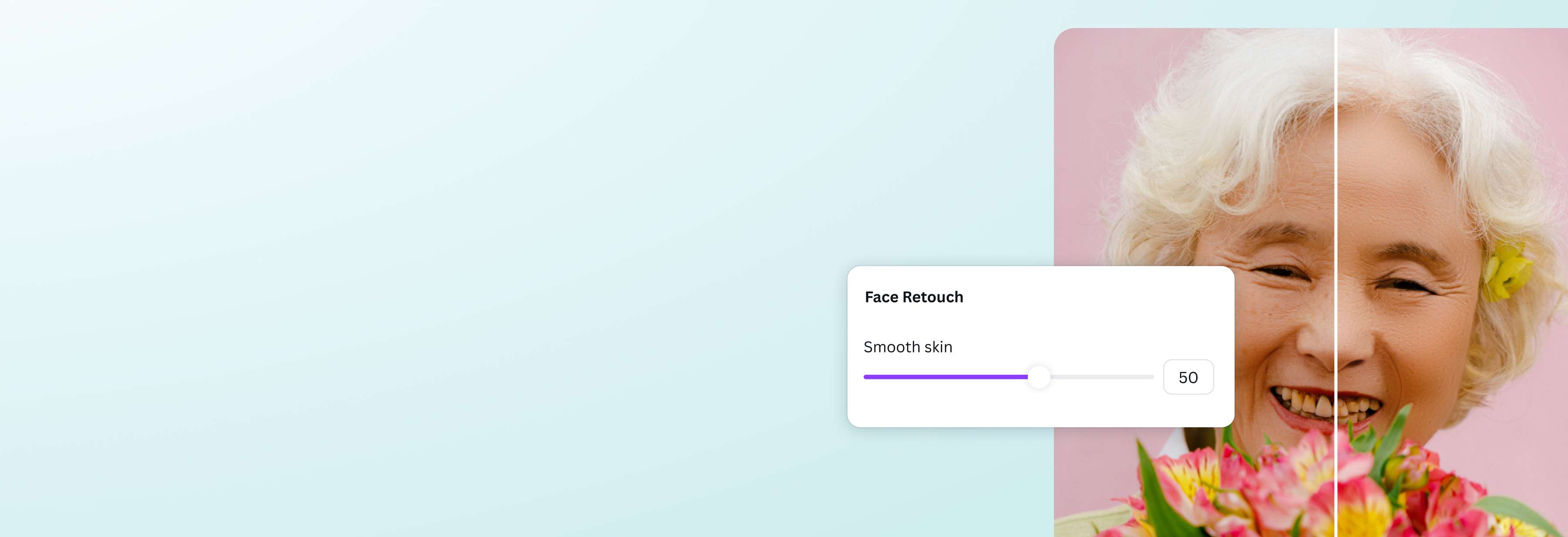
Penghalus Wajah Online Gratis untuk Retouch Foto
Setiap orang berhak tampil terbaik lewat foto profil. Entah pencahayaan kurang ideal atau tiba-tiba muncul jerawat, penghalus wajah online dari Canva membantu Anda perbaiki tampilan dalam hitungan detik.
atau letakkan file di sini
Pelajari tentang persyaratan dan format file yang dapat diunggah ke Canva. Kebijakan Privasi akan menjabarkan beragam cara kami memanfaatkan konten Anda.
Cara menghaluskan wajah secara online
1
Unggah gambar
Klik Unggah gambar Anda atau tarik dan lepas file Anda di bagian yang disediakan.
2
Edit desain
Pilih foto, klik Edit, buka Alat, pilih Lihat Semua, lalu pilih Poles Wajah. Atur penggeser Kulit halus ke tingkat kehalusan yang Anda inginkan.
3
Unduh desain
Terakhir, simpan gambar Anda secara gratis dan unduh desain Anda sebagai JPG atau PNG resolusi tinggi.
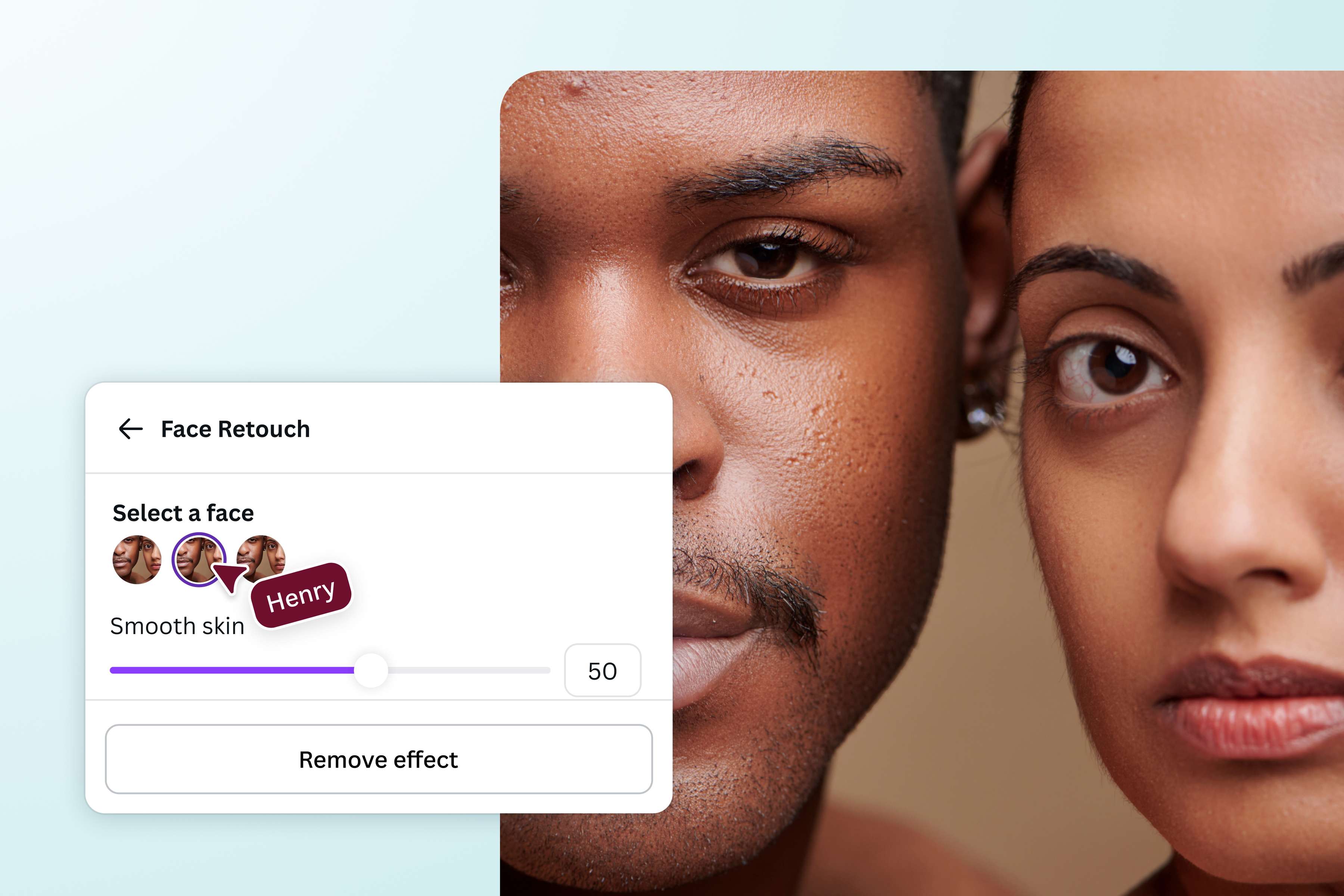
Penghalus wajah cukup satu klik
Hasilkan foto yang bersih dan terlihat rapi hanya dengan satu klik. Penghalus wajah online dari Canva menghaluskan tekstur kulit, menghilangkan jerawat, dan membuat warna kulit lebih merata. Tidak perlu langkah rumit atau pengalaman edit foto sebelumnya. Cocok untuk retouch cepat sebelum unggah ke media sosial, perbarui foto profil, atau cetak undangan. Sederhana, halus, dan langsung bikin foto Anda terlihat lebih flattering tanpa effort tambahan.
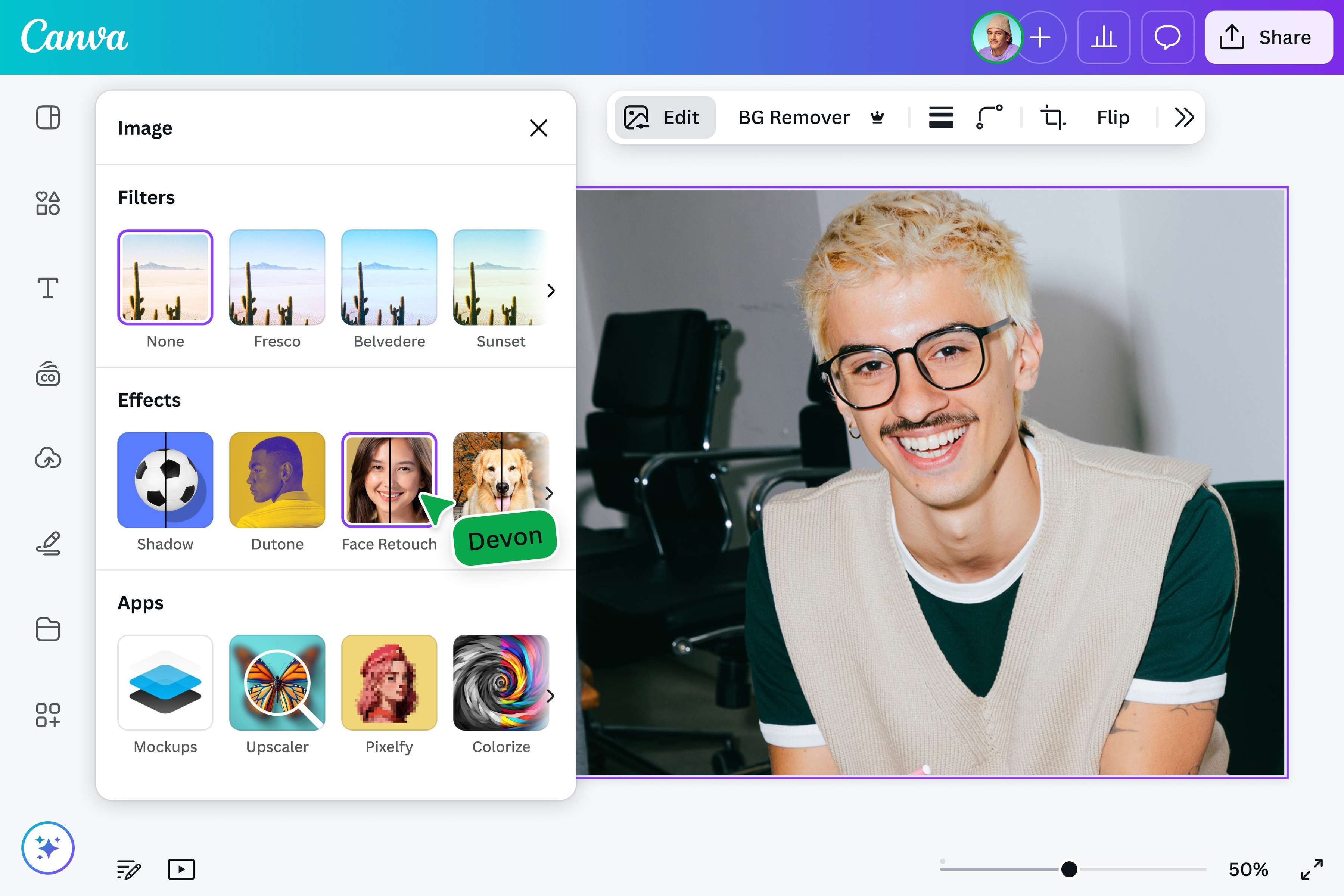
Cepat, gratis, dan langsung dari browser
Tidak perlu unduh software tambahan atau bayar untuk mulai pakai. Cukup unggah foto ke Canva, buka editor, lalu retouch sesuai kebutuhan. Aplikasi penghalus wajah online ini bekerja cepat dan praktis, siap dipakai kapan pun ide muncul. Mau edit di tengah perjalanan atau menyelesaikan proyek di kantor, Canva memudahkan semua proses tanpa biaya berlangganan untuk fitur dasar. Akses dari laptop, HP, atau tablet, langsung di browser.
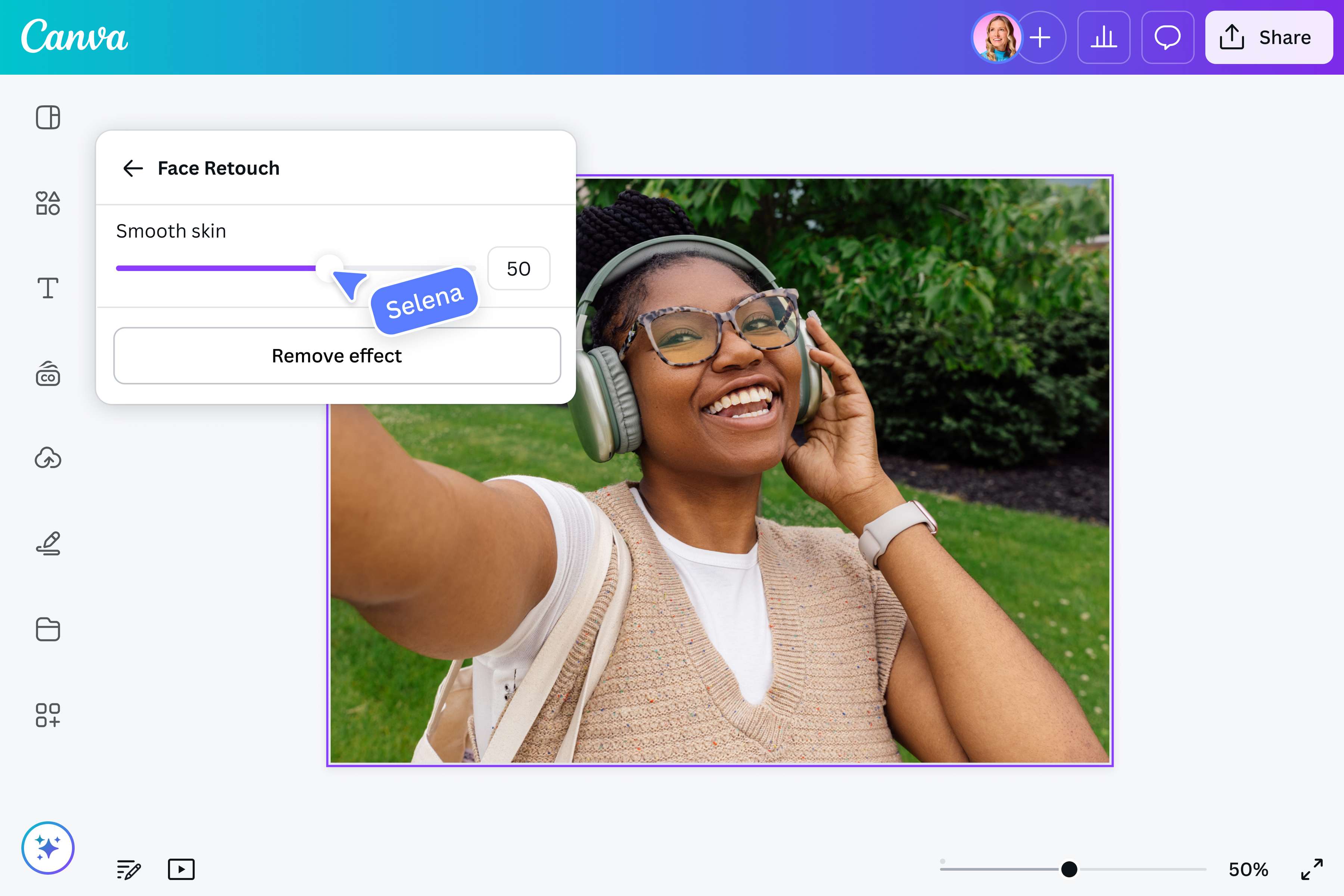
Atur tingkat kehalusan sesuai selera
Tak berlebihan, tak kurang, yang penting pas untuk wajah. Lewat slider yang mudah disesuaikan, Anda mampu mengatur seberapa natural atau seberapa halus retouch foto. Mau efek blur tipis atau hasil glow-up yang lebih dramatis? Pilihan ada di tangan Anda. Tidak ada hasil edit yang kelihatan 'lebay', hanya tampilan yang bikin Anda nyaman. Penghalus wajah AI Canva memberi kontrol penuh tanpa harus jadi ahli edit foto.
Tambahkan elemen kreatif setelah retouch
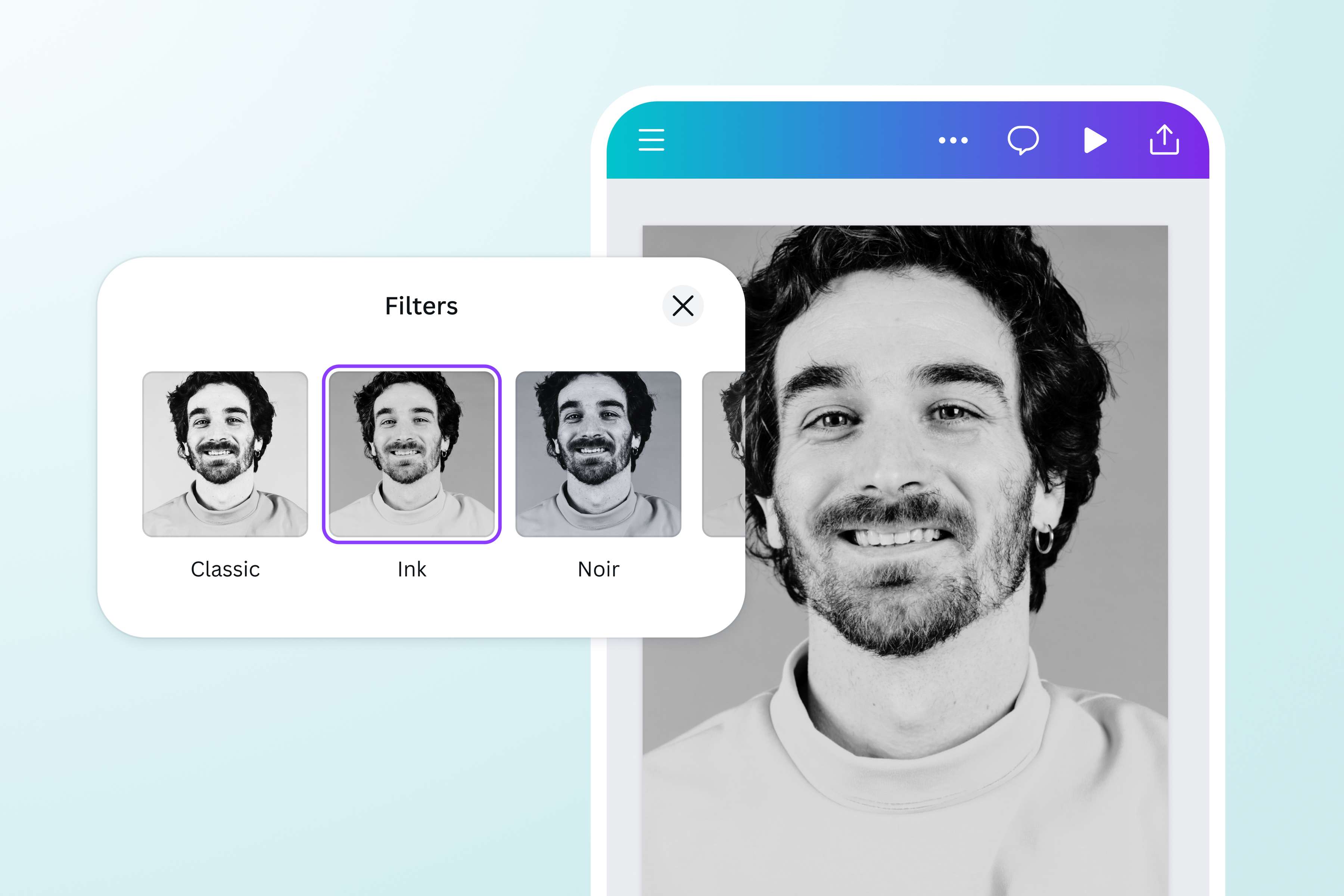
Setelah foto dihaluskan, kreativitas Anda bisa berlanjut. Tambahkan stiker, teks, filter, atau elemen desain seru dari pustaka media Canva yang sangat lengkap. Mau unggah ke media sosial atau sekadar bersenang-senang dengan teman, Anda bebas personalisasi setiap detail. Detail kecil seperti emoji, frame, atau quote inspiratif yang membuat foto Anda terlihat berbeda dan benar-benar mencerminkan gaya pribadi, semuanya tersedia dalam satu kanvas yang sama.
Cara menghaluskan wajah online
Buka Canva
Buka Canva di perangkat seluler atau desktop untuk mulai mengedit foto dengan picture editor dan haluskan wajah secara online.Unggah foto Anda
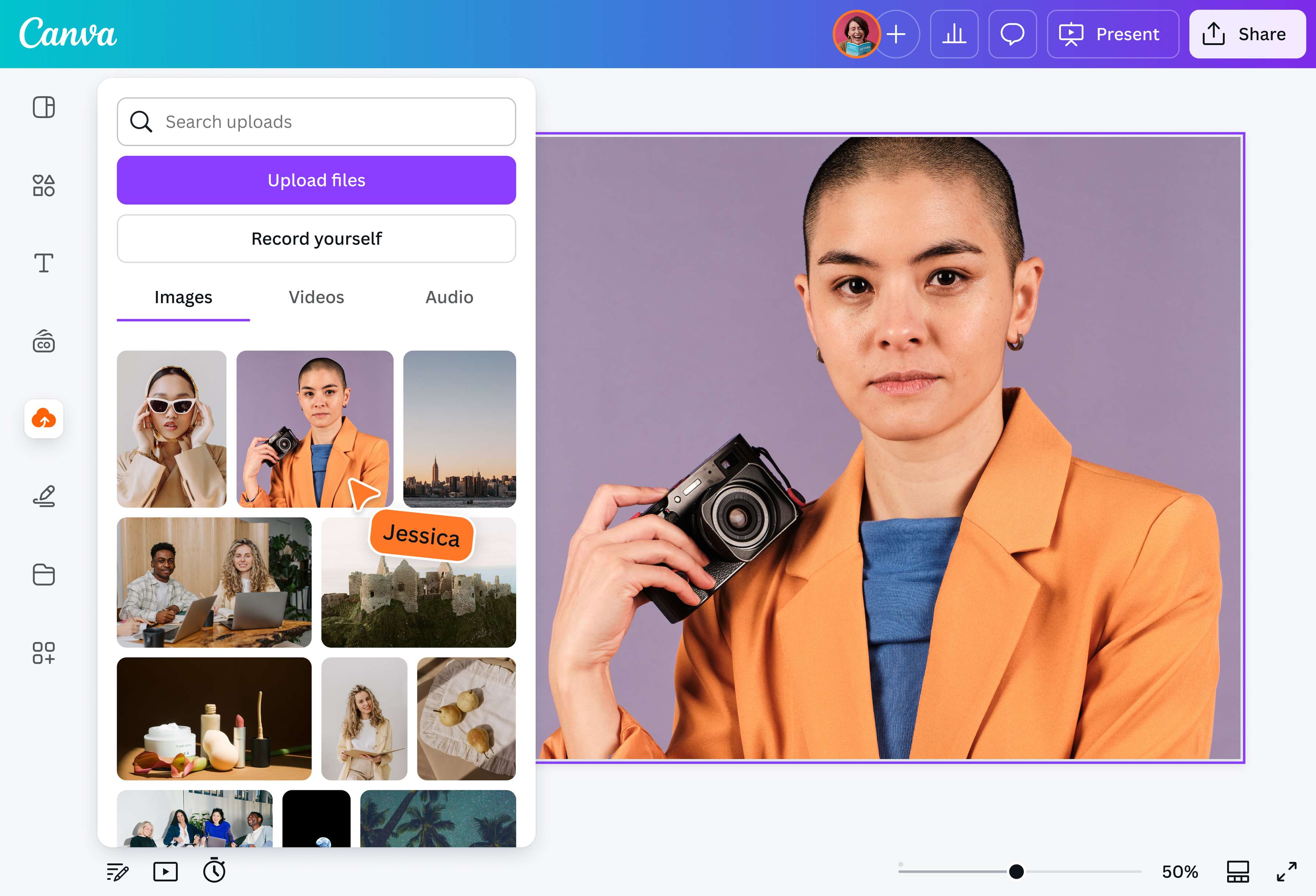
Klik tombol Unggah gambar Anda, atau cukup tarik dan letakkan berkas ke kanvas. Format yang didukung antara lain JPG, PNG, dan HEIC.Pakai tool retouch foto Canva
Setelah foto terunggah, pilih foto, klik Edit, buka Alat, pilih Lihat Semua, lalu pilih Poles Wajah. Penghalus wajah online langsung memproses foto Anda. Geser penggeser Kulit halus untuk atur tingkat kehalusan, atau pilih Hapus efek untuk membatalkan.Tambahkan penyesuaian lain
Manfaatkan tool berbasis AI lain di Canva untuk hasil lebih sempurna, seperti Penghapus Ajaib untuk hapus detail yang mengganggu, Perluas Ajaib untuk perluas area foto, hingga koreksi warna dan filter.Simpan dan bagikan
Simpan foto sebagai JPG atau PNG resolusi tinggi, lalu unggah langsung ke akun media sosial dari Canva. Bisa juga unduh ke perangkat untuk dipakai di tempat lain.
Pertanyaan seputar penghalus wajah online
- Unggah foto ke Canva, pilih foto, klik Edit, buka Alat, pilih Lihat Semua, lalu pilih Poles Wajah. Efek ini mendeteksi wajah dan warna kulit, menghaluskan tekstur kulit, menghilangkan jerawat, dan membuat warna kulit lebih merata. Penghalus wajah online ini bekerja langsung di browser tanpa perlu unduh aplikasi.